Cum să adaugi poze pe o ramă foto digitală: ghid pas cu pas
Pași pentru trimiterea fotografiilor prin Frameo, importul de pe card și verificarea conexiunilor acceptate de rama ta.
Pe scurt: Fotografiile pot fi trimise prin aplicația acceptată de ramă sau importate de pe un suport compatibil. Pentru Frameo, asocierea folosește un cod de prieten, iar telefonul și rama pot fi pe rețele diferite. Importul de pe card sau USB depinde de conexiunile și funcțiile modelului.
Poți trimite fotografii pe o ramă foto digitală prin aplicația acceptată de model sau le poți importa de pe un suport extern compatibil. Pentru o ramă cu Frameo, telefonul și rama nu trebuie să folosească aceeași rețea WiFi: după asociere, fotografiile pot fi trimise de la distanță.
Înainte de transfer
- Verifică aplicația indicată în manualul ramei.
- Conectează rama la internet pentru primirea fotografiilor prin aplicație.
- Păstrează o copie a fotografiilor originale.
- Nu presupune că orice port USB permite importul de fotografii.
Cum conectezi telefonul la o ramă Frameo
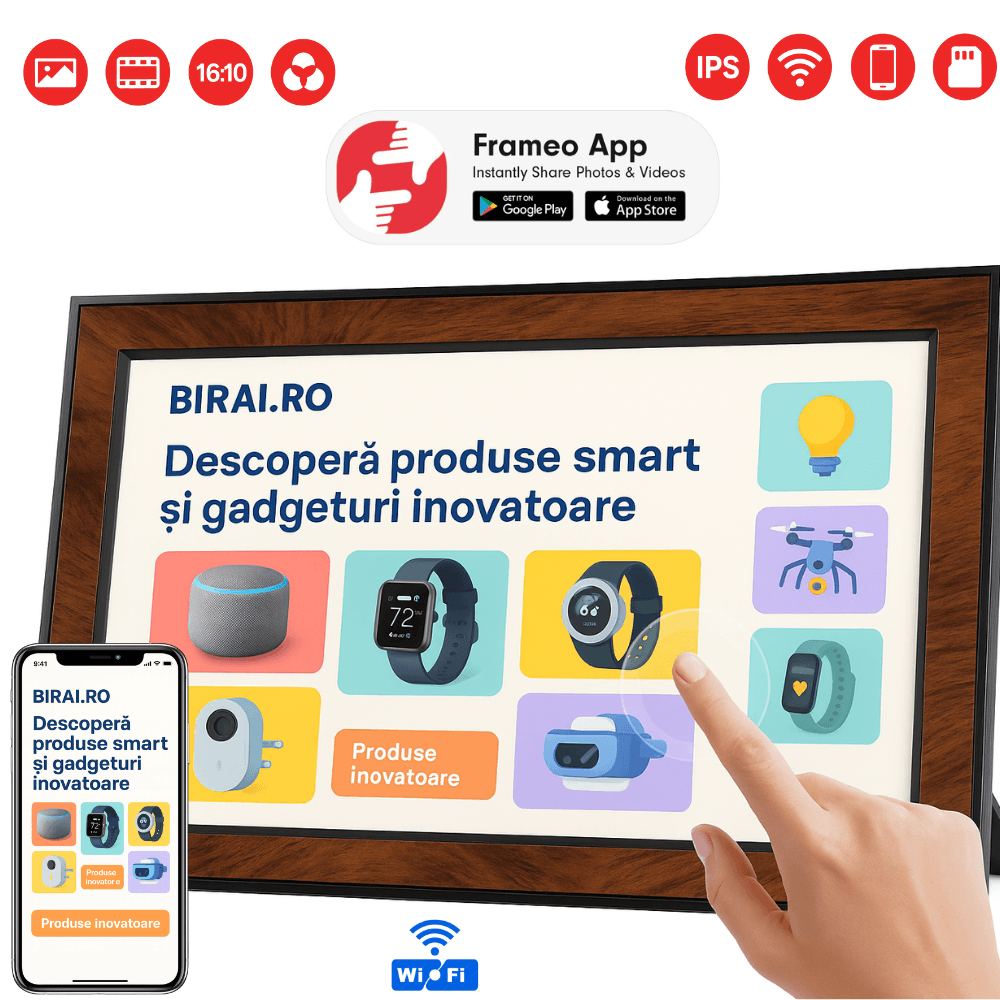
Instalează aplicația Frameo. Pe ramă, folosește opțiunea de adăugare a unui prieten și introdu în aplicație codul generat, înainte să expire. Proprietarul poate trimite acest cod persoanei pe care dorește să o conecteze. După asociere, aceasta poate trimite fotografii de la distanță, când dispozitivele au acces la internet.
Vezi instrucțiunile oficiale Frameo pentru conectare. Dacă rama folosește altă aplicație, urmează pașii specifici acesteia.
Cum adaugi fotografiile de pe telefon
Selectează fotografiile în aplicația ramei, alege destinatarul și urmează opțiunile de trimitere afișate. Verifică pe ramă rezultatul și ajustează afișarea dacă fotografia este decupată. Nu șterge originalele din telefon doar pentru că apar pe ecranul ramei: afișarea și păstrarea unei copii de siguranță sunt lucruri diferite.
Cum imporți fotografii de pe card
Pentru Frameo, după introducerea cardului compatibil, deschide Setări → Gestionare fotografii → Import fotografii, selectează imaginile și pornește importul. Denumirile pot varia cu limba interfeței. Verifică tipul, capacitatea și formatul cardului în manualul ramei; memoria internă de 32 sau 64 GB nu stabilește automat capacitatea cardului acceptat.
Documentația Frameo indică JPG, JPEG, PNG și WebP pentru import. Consultă ghidul oficial de import. Dacă este necesară formatarea cardului, salvează întâi fișierele existente: formatarea le șterge.
Poți folosi un stick USB?
Numai dacă modelul ramei permite importul prin acel port. Verifică în manual funcția portului și suporturile acceptate. Nu conecta accesorii forțat și nu presupune că un port destinat alimentării sau service-ului citește fotografii.
Ce verifici dacă pozele nu apar
- Prin aplicație: verifică accesul la internet, rama selectată și asocierea telefonului.
- Prin card: verifică recunoașterea suportului și finalizarea importului.
- Fișiere: încearcă o fotografie într-un format acceptat și verifică spațiul disponibil.
- Persistă problema: notează modelul, versiunea aplicației și mesajul afișat pentru a cere ajutor precis.
Modele BIRAI și verificări înainte de comandă
Compară varianta exactă, memoria internă, aplicația și conexiunile. Pentru importul offline, cere confirmarea suportului compatibil. Prețurile și stocurile se verifică în paginile produselor.

Verifică memoria, conexiunile și accesoriile variantei alese în fișa produsului.
Verifică memoria, conexiunile și accesoriile variantei alese în fișa produsului.
Vezi ramele foto digitale BIRAI →
Imaginea de copertă este generată cu AI.