Rama Frameo nu primește poze: verificări pas cu pas
Pozele nu ajung pe rama Frameo? Verifică asocierea, internetul, accesul la fotografii și memoria, înainte să resetezi dispozitivul.
Pe scurt: Pozele nu ajung pe rama Frameo? Verifică asocierea, internetul, accesul la fotografii și memoria, înainte să resetezi dispozitivul.
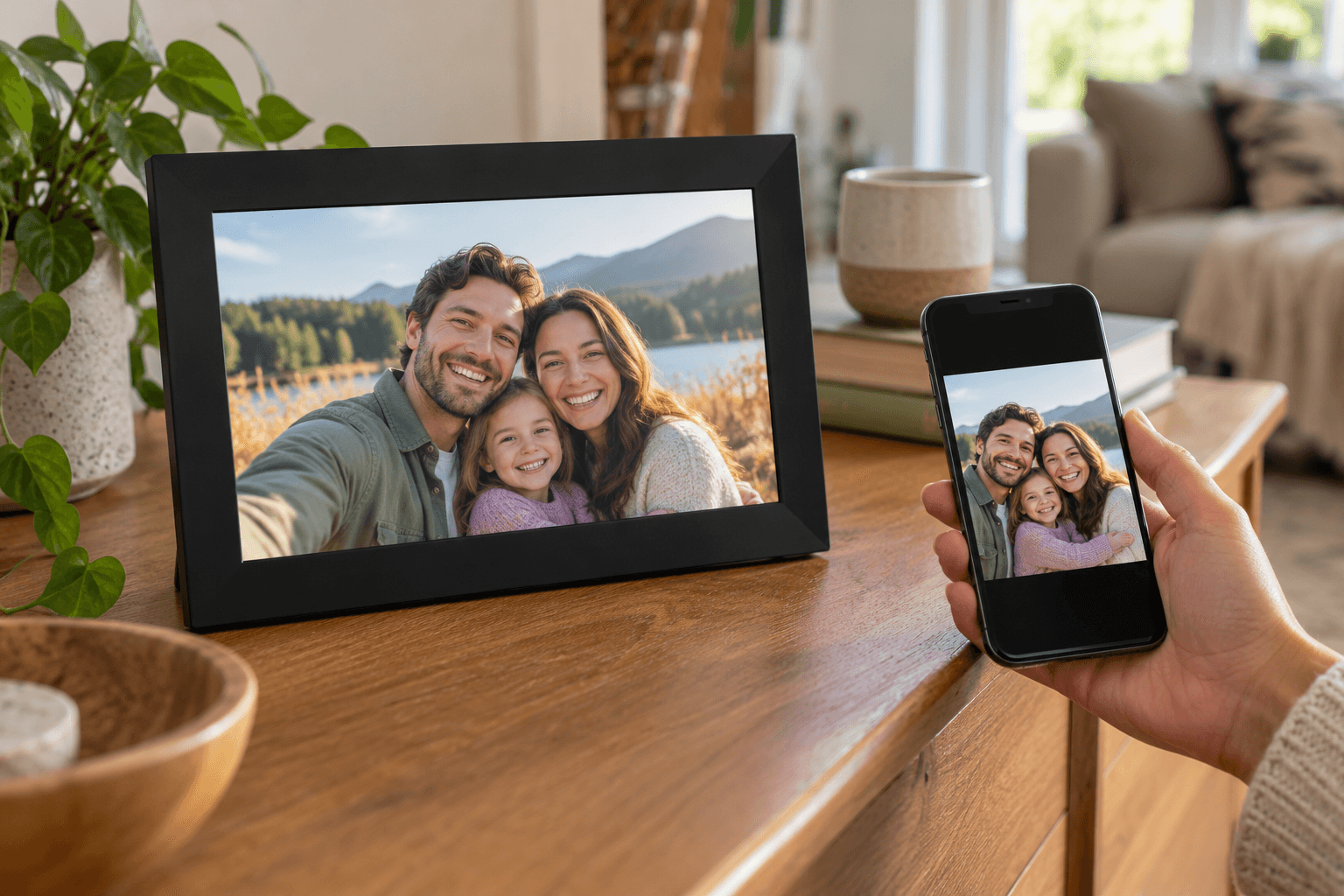
Coperta este o imagine ilustrativă generată cu AI; nu reprezintă modelul exact din catalog.
Dacă rama Frameo nu primește poze, verifică separat asocierea telefonului, conexiunea ramei și fotografia trimisă. Telefonul și rama nu trebuie să se afle în aceeași locuință sau pe aceeași rețea WiFi pentru transferul prin internet.
1. Confirmă că telefonul este asociat cu rama corectă
În instrucțiunile Frameo de conectare, asocierea se face folosind codul generat de ramă. După conectare, pozele pot fi trimise de la distanță. Verifică numele ramei selectate, mai ales dacă trimiți fotografii către mai multe persoane.
Un cod de asociere nu este parola rețelei WiFi. Cere proprietarului un cod nou dacă cel anterior nu mai este acceptat și urmează mesajele aplicației. Nu publica acest cod: oferă-l numai persoanei pe care vrei să o conectezi.
2. Verifică internetul la ambele capete
Rama are nevoie de o conexiune WiFi stabilă pentru a primi fotografii noi prin aplicație, conform ghidului WiFi Frameo. Telefonul trebuie să aibă și el acces la internet. Dacă telefonul funcționează pe date mobile, asta nu confirmă că rețeaua ramei funcționează.
Întreabă persoana de lângă ramă ce mesaj apare în setările de rețea. Dacă s-a schimbat routerul sau parola, actualizează conexiunea conform manualului. Banda WiFi acceptată se verifică pentru modelul exact; nu atribui automat aceleași caracteristici tuturor ramelor Frameo.
3. Testează cu o fotografie simplă
| Simptom | Test util |
|---|---|
| Pozele nu apar în aplicația telefonului | Verifică permisiunea de acces la fotografii și selecția albumului |
| Nicio fotografie nu ajunge | Verifică rama selectată, asocierea și internetul |
| Unele fișiere ajung, altele nu | Testează o fotografie obișnuită și verifică cerințele formatului |
| Poza este primită, dar încadrată diferit | Verifică opțiunile de afișare; transferul și încadrarea sunt probleme diferite |
| Apare mesaj despre memorie | Verifică spațiul disponibil și opțiunile de administrare din manual |
Nu începe cu sute de fotografii sau cu un videoclip mare. Un singur fișier de test ajută să vezi unde se întrerupe procesul. Notează mesajul exact, nu doar faptul că „nu merge”.
4. Nu confunda memoria internă cu un card de backup
Capacitatea și utilizarea USB ori microSD depind de ramă. Prezența unui slot nu garantează că acel card extinde automat memoria folosită de aplicație. Verifică dacă opțiunea este de import, backup sau redare și păstrează o copie a fotografiilor înainte de ștergere.
În oferta BIRAI există variante Y101 cu capacități diferite. Identifică modelul primit și informația din setări înainte de a urma un ghid care presupune o anumită capacitate.
5. Actualizare și suport înainte de resetare
Verifică versiunea aplicației și a software-ului ramei conform manualului. Dacă problema persistă, trimite suportului modelul, versiunea, mesajul afișat și rezultatul testului cu o singură poză. Resetarea din fabrică nu este o soluție neutră: poate elimina fotografii și asocieri.
Fotografiile deja primite pot fi afișate fără internet; Frameo explică această diferență în ghidul despre funcționarea offline. A vedea pozele vechi nu confirmă că rama poate primi altele noi.

Consultă Ramă Foto Digitală WiFi BIRAI Y101, Touchscreen 10.1 inch, 32GB, HD IPS 1280x800 pentru specificațiile modelului, preț și disponibilitate. Pentru întrebări despre produs, folosește pagina de contact BIRAI.