Mousepad RGB nu încarcă telefonul: ce verifici
Telefonul nu se încarcă pe mousepad? Verifică modelul, alimentarea, husa și poziția. Diagnostic pas cu pas, fără să desfaci accesoriul.
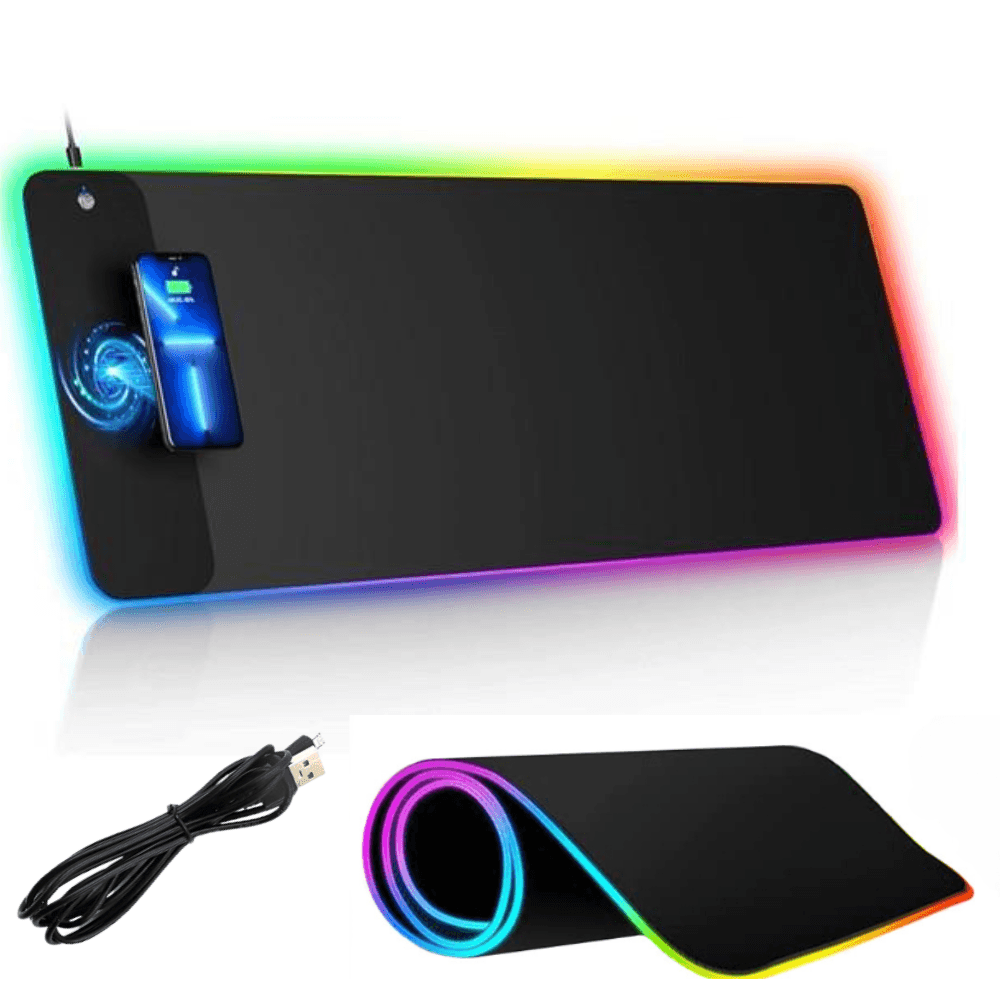
Pe scurt: Telefonul nu se încarcă pe mousepad? Verifică modelul, alimentarea, husa și poziția. Diagnostic pas cu pas, fără să desfaci accesoriul.
Dacă mousepadul RGB nu încarcă telefonul, verifică întâi compatibilitatea telefonului, alimentarea cerută de mousepad și poziția pe zona de încărcare. Luminile RGB aprinse nu demonstrează că încărcarea wireless funcționează, iar absența lor nu dovedește singură un defect: iluminarea poate avea comandă separată.
1. Telefonul are încărcare wireless?
Caută modelul complet în documentația producătorului. USB-C, NFC și Bluetooth nu confirmă încărcarea wireless. Nu deduce compatibilitatea doar din marca telefonului sau din faptul că este un model recent. Verifică apoi standardul acceptat de mousepad și eventualele condiții pentru acel telefon.
Nici mouse-ul fără fir nu se încarcă automat pe zona destinată telefonului. Sistemele de alimentare pentru anumite mouse-uri pot avea cerințe diferite; „wireless” poate descrie doar conexiunea de date.
2. Alimentarea corespunde manualului?
Compară cerințele de intrare ale mousepadului cu adaptorul și cablul. Nu alege alimentatorul numai după cifra „15 W” din titlu: aceasta poate descrie ieșirea maximă wireless, nu puterea și profilul necesare la intrare.
Un port de laptop sau un hub nu oferă automat condițiile cerute. Dacă manualul indică o anumită alimentare, testează cu aceea, fără adaptoare improvizate. Inspectează cablul; nu continua testele cu mufe deformate, izolație deteriorată ori conectare instabilă.
3. Așază telefonul pe zona indicată
Nu toată suprafața mousepadului este neapărat o zonă de încărcare. Așază telefonul conform marcajului sau manualului și urmărește indicatorul de încărcare de pe ecran. Repoziționează-l ușor dacă este necesar, fără să lași obiecte între cele două suprafețe.
Testează fără husă și fără accesorii atașate, dacă acestea pot împiedica așezarea corectă. Nu lăsa carduri, monede sau suporturi metalice între telefon și încărcător. Pentru iPhone, instrucțiunile Apple pentru încărcare wireless explică poziționarea și limitele anumitor huse; ele nu certifică un mousepad anume.
4. Interpretează simptomul înainte de a schimba accesorii
| Simptom | Ce merită verificat |
|---|---|
| RGB funcționează, telefonul nu încarcă | Compatibilitate, zonă, husă și alimentare |
| Încărcarea se oprește când muți telefonul | Alinierea și spațiul de lucru din jurul zonei |
| Procentul crește lent | Activitatea telefonului, temperatura și puterea acceptată efectiv |
| Se oprește la un anumit nivel al bateriei | Setările de protecție a bateriei și mesajele telefonului |
| Apar deteriorări, miros sau căldură anormală | Oprește utilizarea și solicită suport |
Fă comparațiile schimbând un singur element odată. Un al doilea telefon confirmat compatibil poate ajuta, dar rezultatul unui test nu stabilește singur care componentă este defectă. Nu promitem rezolvarea într-un anumit număr de minute sau un procent de cazuri cauzate de husă.
5. Ce informații trimiți la suport
Notează modelul mousepadului și telefonului, adaptorul folosit, cablul și comportamentul observat. Păstrează factura și descrie pașii deja încercați. Nu desface controllerul și nu continua probele după contact cu lichid suspectat în interior.
Pentru curățare și transport, vezi ghidul de întreținere a mousepadului cu încărcare wireless. Dacă alegi un înlocuitor, verifică mai întâi compatibilitatea și alimentarea necesară.