Poze tăiate pe rama Frameo: încadrare și pregătire
Pozele apar tăiate sau neclare pe rama digitală? Vezi diferența Fill frame/Fit to frame și cum pregătești fotografiile fără să pierzi originalul.
Pe scurt: Dacă o fotografie apare tăiată pe rama Frameo, verifică întâi modul de încadrare, nu rezoluția aparatului. Umplerea ecranului poate elimina marginile imaginii, în timp ce afișarea integrală poate lăsa spațiu liber. O poză neclară este o problemă diferită și trebuie verificată separat.
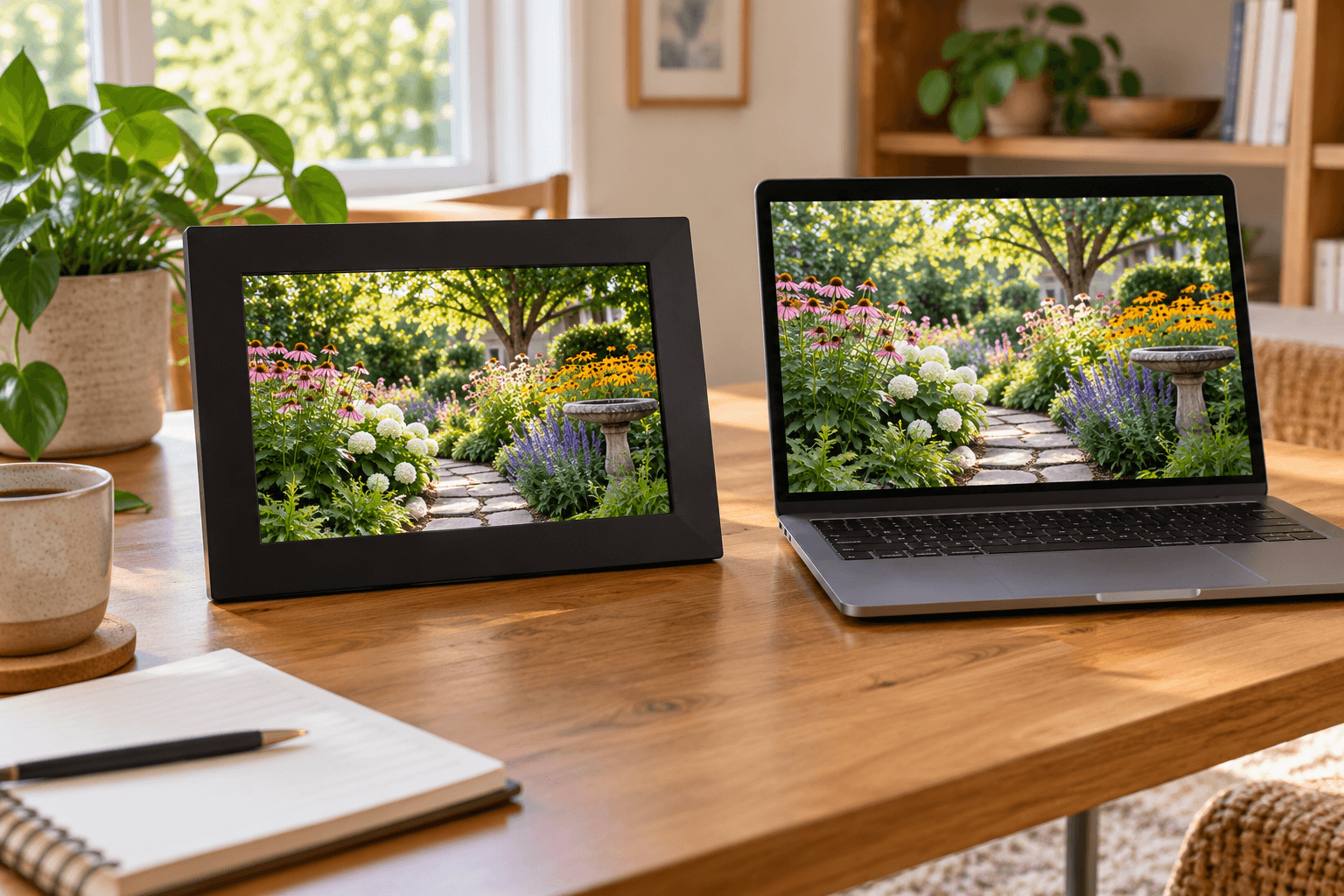
Coperta este o imagine ilustrativă generată cu AI; nu reprezintă modelul exact din catalog.
Dacă o fotografie apare tăiată pe rama Frameo, verifică întâi modul de încadrare, nu rezoluția aparatului. Umplerea ecranului poate elimina marginile imaginii, în timp ce afișarea integrală poate lăsa spațiu liber. O poză neclară este o problemă diferită și trebuie verificată separat.
De ce dispar persoane sau detalii de la margine
Fotografia și ecranul nu au întotdeauna aceeași proporție. Un portret vertical pe un ecran orizontal nu poate ocupa întreaga suprafață păstrând simultan toate marginile, fără deformare. De aceea trebuie ales ce contează: imagine completă ori ecran umplut.
În Frameo, Fill frame umple ecranul și poate decupa, iar Fit to frame păstrează imaginea completă. Poziția poate fi ajustată în previzualizare. Pașii pentru versiunea utilizată sunt explicați în ghidul oficial despre fotografii decupate.
Verificarea rapidă pentru o fotografie deja trimisă
- Afișează fotografia cu problema și deschide opțiunile ei.
- Caută ajustarea încadrării și compară modurile de umplere și afișare integrală.
- Verifică dacă persoanele de la margine au reapărut.
- Abia apoi decide dacă trebuie pregătită o copie nouă a fotografiei.
Nu retrimite întregul album pentru un singur cadru. Testul cu o fotografie reduce duplicarea și te ajută să separi o setare de afișare de o problemă a fișierului.
Cum pregătești pozele editate fără să le degradezi
Păstrează originalul și lucrează pe o copie. O captură de ecran sau o fotografie descărcată dintr-o conversație poate avea mai puține detalii decât fișierul inițial. Dacă originalul este clar, folosește-l ca punct de plecare și evită salvările repetate cu compresie puternică.
Pentru colaje, verifică dacă textele și fețele rămân lizibile de la distanța la care va fi privită rama. Un colaj plăcut pe laptop poate deveni aglomerat pe un ecran mic. Nu adăuga margini înainte să testezi modul de afișare integrală: poți ajunge la spațiu liber atât în fișier, cât și în afișaj.
| Simptom | Verificarea potrivită |
|---|---|
| Lipsesc marginile, dar imaginea este clară | Încadrarea și raportul dintre laturi |
| Fotografia este neclară și pe telefon | Calitatea originalului, nu doar setarea ramei |
| Colajul are litere foarte mici | O variantă mai simplă, testată la distanța de vizualizare |
| Fișierul nu poate fi selectat sau trimis | Permisiunile aplicației și compatibilitatea fișierului |
Testează înainte să trimiți toate fotografiile
Alege un portret, un peisaj și o fotografie de grup. Compară pe ramă încadrarea, orientarea și claritatea. Pentru trimitere, urmează instrucțiunile Frameo, care includ previzualizarea înainte de expediere.
Dacă fotografia nu ajunge deloc, continuă cu verificările pentru transferul Frameo. Dacă toate fotografiile au pete sau linii în aceleași zone, citește cum diferențiezi setările de o posibilă problemă a ecranului.
În catalogul BIRAI poți consulta rama foto digitală Y101 de 10,1 inch, varianta de 32 GB. Verifică fișa variantei, prețul și disponibilitatea actuală. Pentru detalii despre produs, folosește pagina de contact.